Cara bayar, struk & printer
Metode pembayaran & akun tujuannya, MDR & settlement, isi struk & pajak, printer per cabang.
Cara pelanggan bayar (app: Pengaturan → Cara pelanggan bayar)
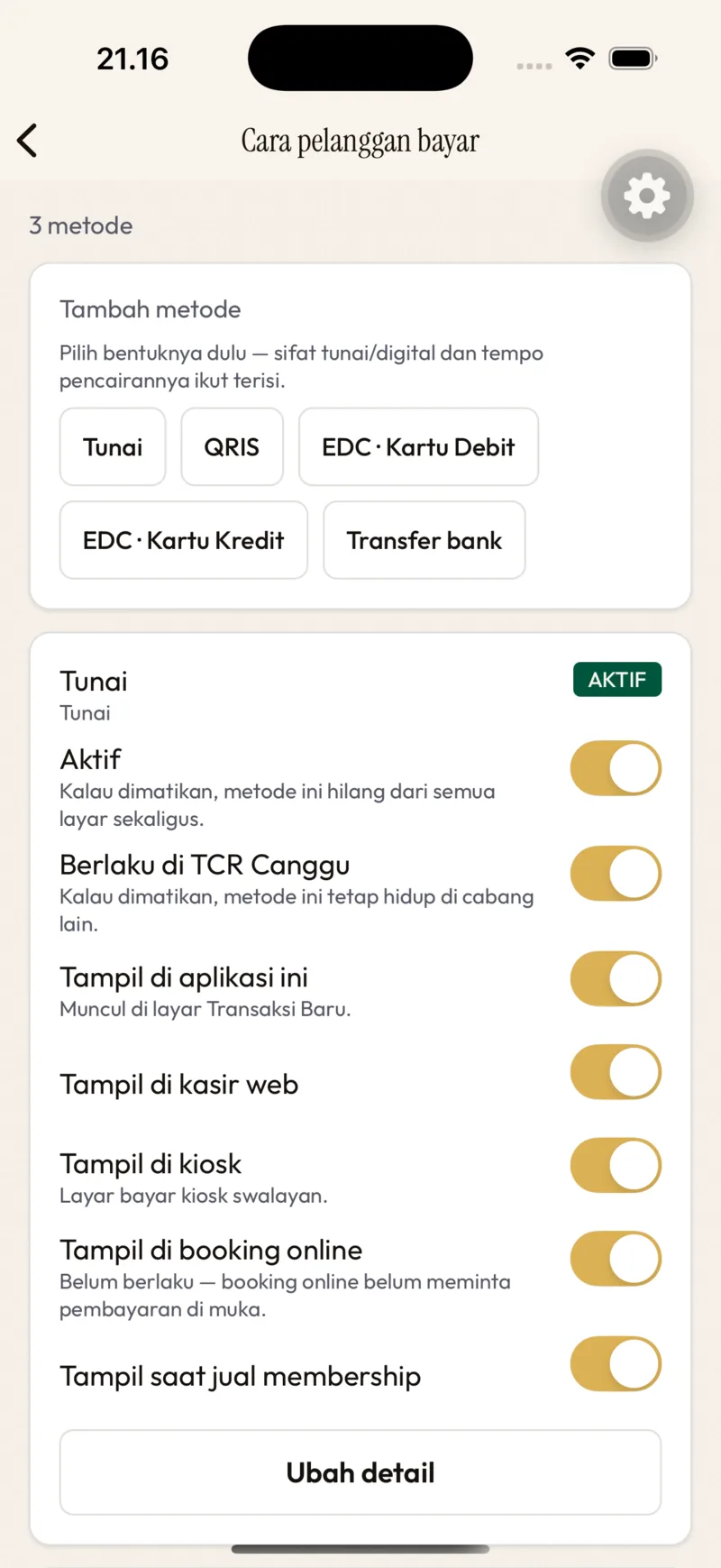
Butuh izin Kelola Metode Pembayaran. "Kasir belum bisa menagih tanpa metode bayar." Layar: hitungan N metode, kartu Tambah metode dengan chip bentuk (Tunai · QRIS · EDC · Kartu Debit · EDC · Kartu Kredit · Transfer bank — "Pilih bentuknya dulu — sifat tunai/digital dan tempo pencairannya ikut terisi"), lalu kartu per metode (nama, badge AKTIF, saklar Aktif, Berlaku di [cabang], Tampil di aplikasi ini / kasir web / kiosk / booking online / saat jual membership, tombol Ubah detail). Membuat & menghapus metode dikerjakan di web (Pengaturan → Cara pelanggan bayar); app bisa menyalakan/mematikan dan Ubah detail.
Tiap metode:
| Kolom | Artinya |
|---|---|
| Nama | Unik di toko; dipakai laporan untuk membedakan metode |
| Bentuk: Uang tunai / Non-tunai | "Menentukan apakah transaksinya ikut dihitung saat tutup kas" — tunai masuk laci, non-tunai tidak |
| Uang masuk ke akun | Akun kas/bank COA. Belum diisi → "mendarat di akun kas yang dipilih sistem sendiri" — betulkan |
| Perlu pencairan (settlement) | "Untuk QRIS, EDC — uangnya masuk rekening belakangan." Sampai diterima, tercatat sebagai piutang digital |
| MDR (%) & Biaya tetap per transaksi | Potongan penyedia; dijurnal sebagai biaya |
| Tampil di | aplikasi ini · kasir web · kiosk · booking online (belum berlaku — booking belum meminta bayar di muka) · saat jual membership |
| Berlaku di [cabang] | Dimatikan di satu cabang, tetap hidup di cabang lain |
Modul: Metode pembayaran & mapping akun · Terima settlement QRIS/kartu · Metode pembayaran & split.
Isi struk & pajak (app: Pengaturan → Isi struk & pajak)
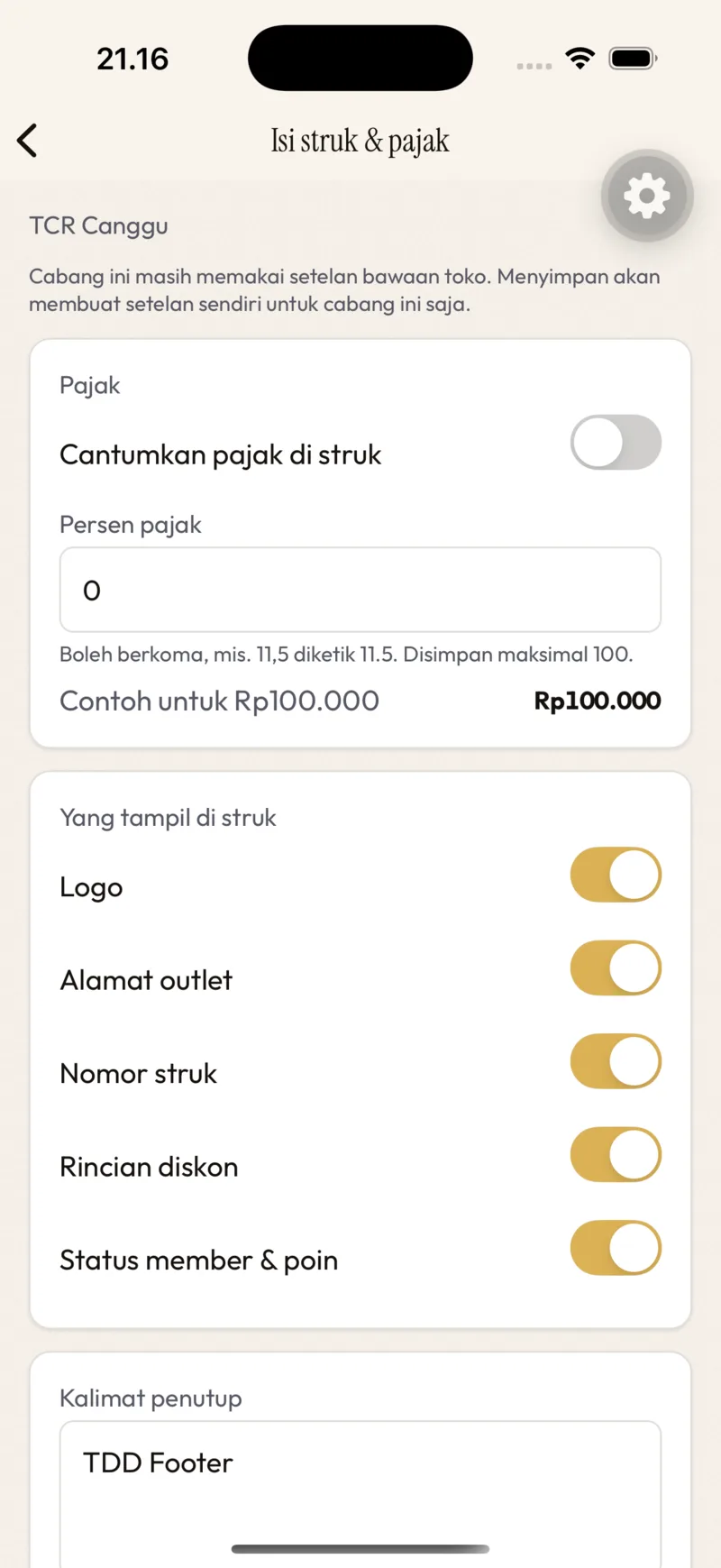
Kalimat pembuka layar: "Cabang ini masih memakai setelan bawaan toko. Menyimpan akan membuat setelan sendiri untuk cabang ini saja." — setelan struk per cabang.
Yang tampil di struk: Logo, Alamat outlet, Nomor struk, Rincian diskon, Status member & poin. Cantumkan pajak di struk + Persen pajak (boleh koma, mis. 11.5; maks 100) — contoh perhitungan untuk Rp100.000 tampil langsung. Kalimat penutup ("Terima kasih, sampai jumpa lagi!"). Header/logo diatur di web Pengaturan → Isi struk.
Printer (app: Pengaturan → Printer)
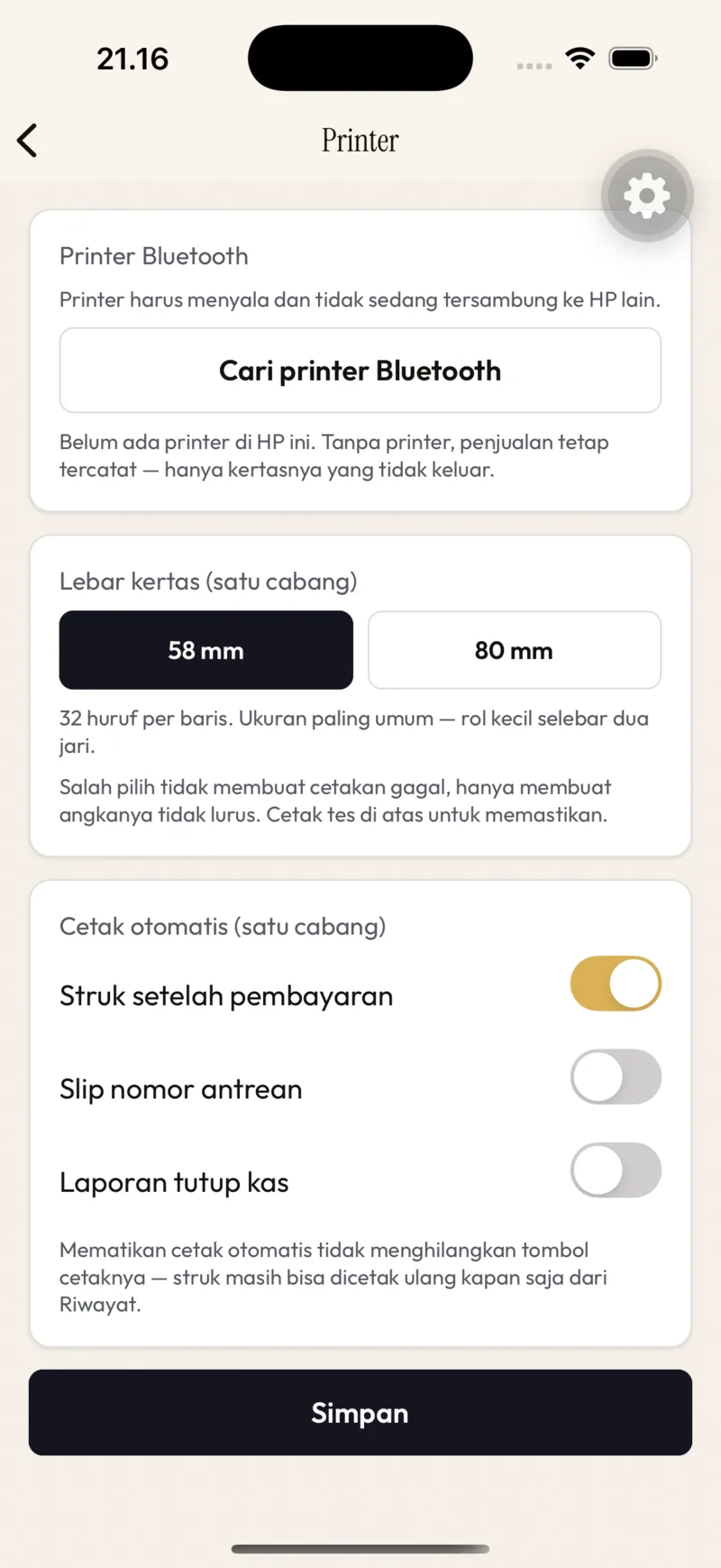
Pemasangan Bluetooth dilakukan per HP oleh kasir (langkah). Setelan per cabang yang kamu putuskan:
- Lebar kertas 58/80 mm.
- Cetak otomatis: Struk setelah pembayaran, Slip nomor antrean (kiosk/walk-in), Laporan tutup kas.
- Kiosk web memakai printer sendiri (Printer ON/OFF di pojok kiosk; Pair printer di Pengaturan → Printer Bluetooth, hanya Chrome Android).
Modul: Cetak struk & printer Bluetooth.