Masuk & pilih cabang
Login dengan akun yang dibuat owner, pilih cabang sekali, dan kenali lima tab di bawah.
Pasang app
App BarberSalon ada di App Store dan Play Store (paket com.barbersalon.app). Satu HP di konter cukup — akun kasir bisa masuk di HP mana pun.
Masuk
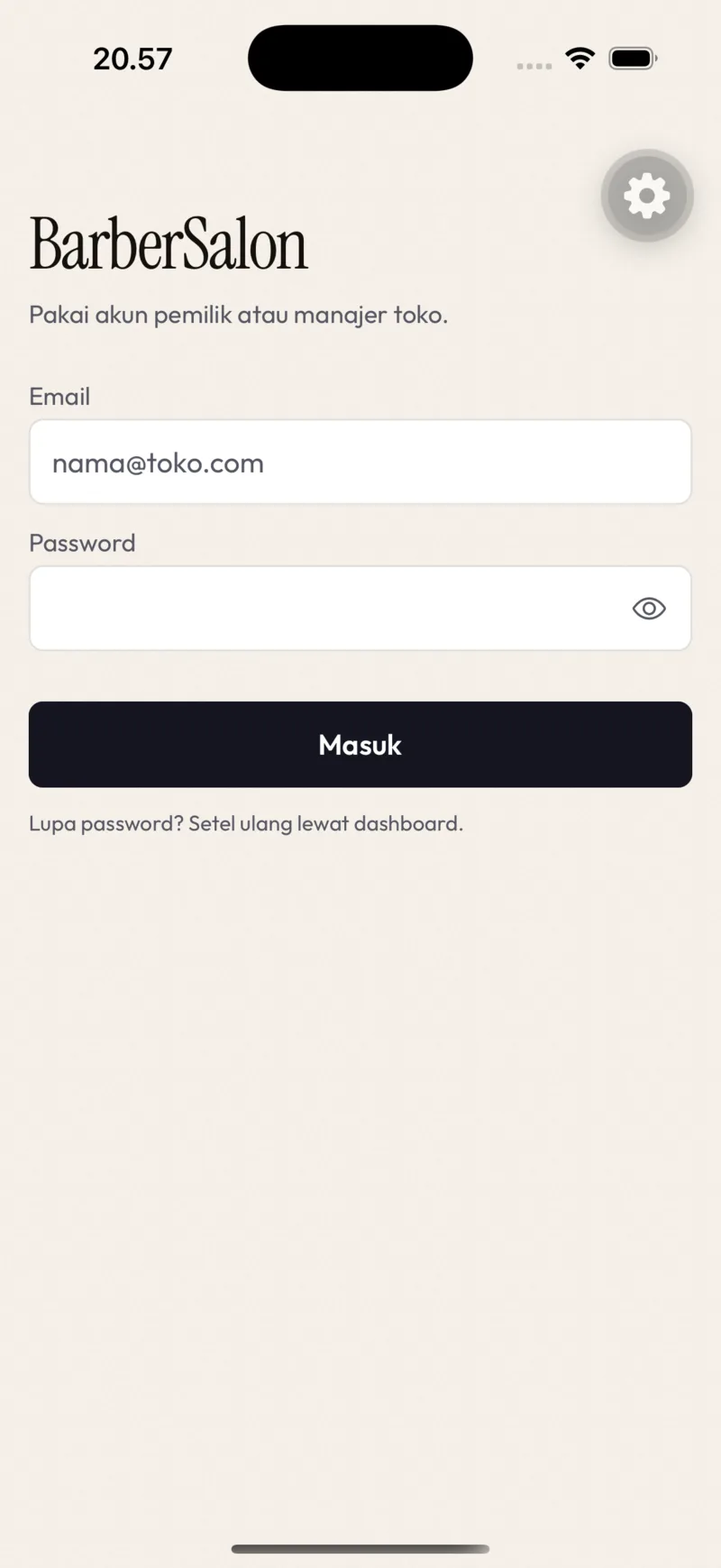
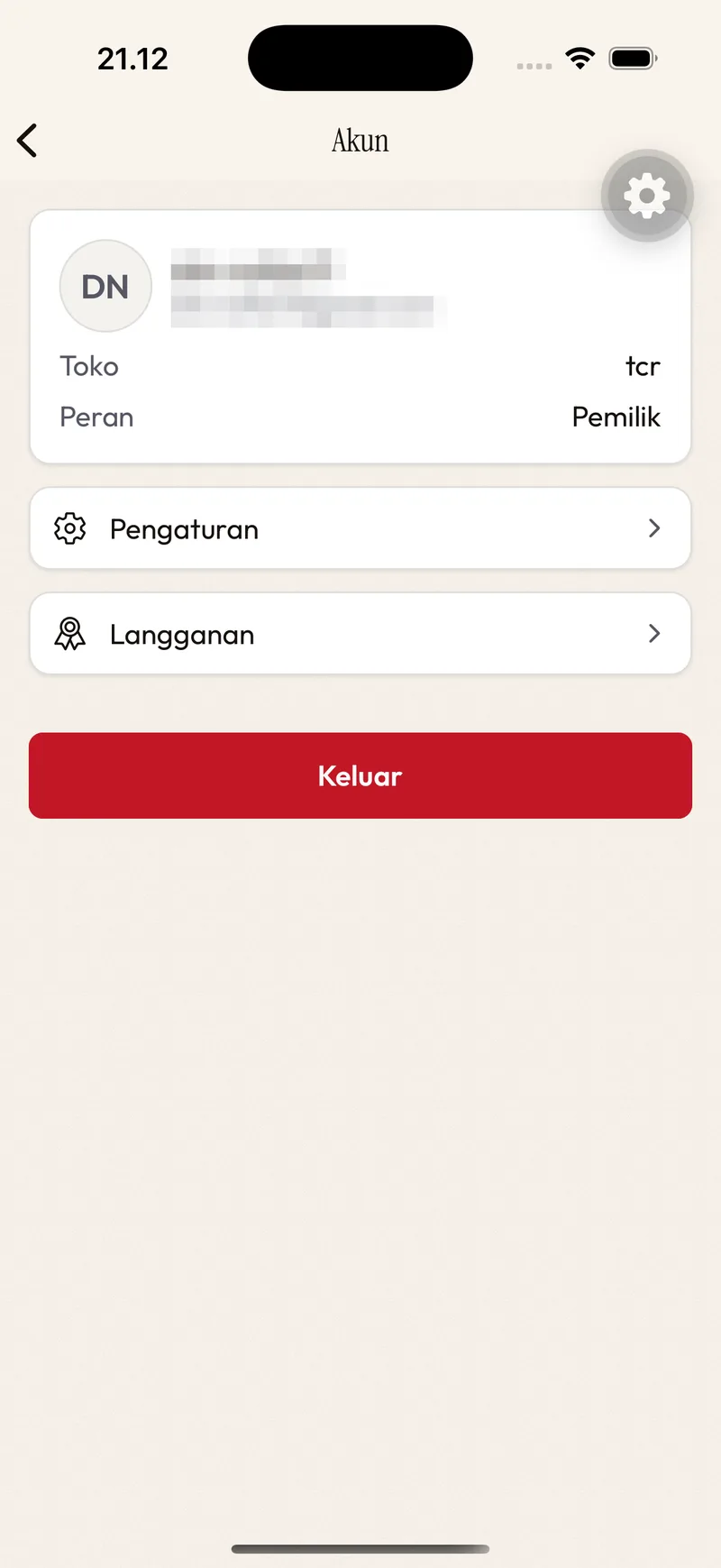
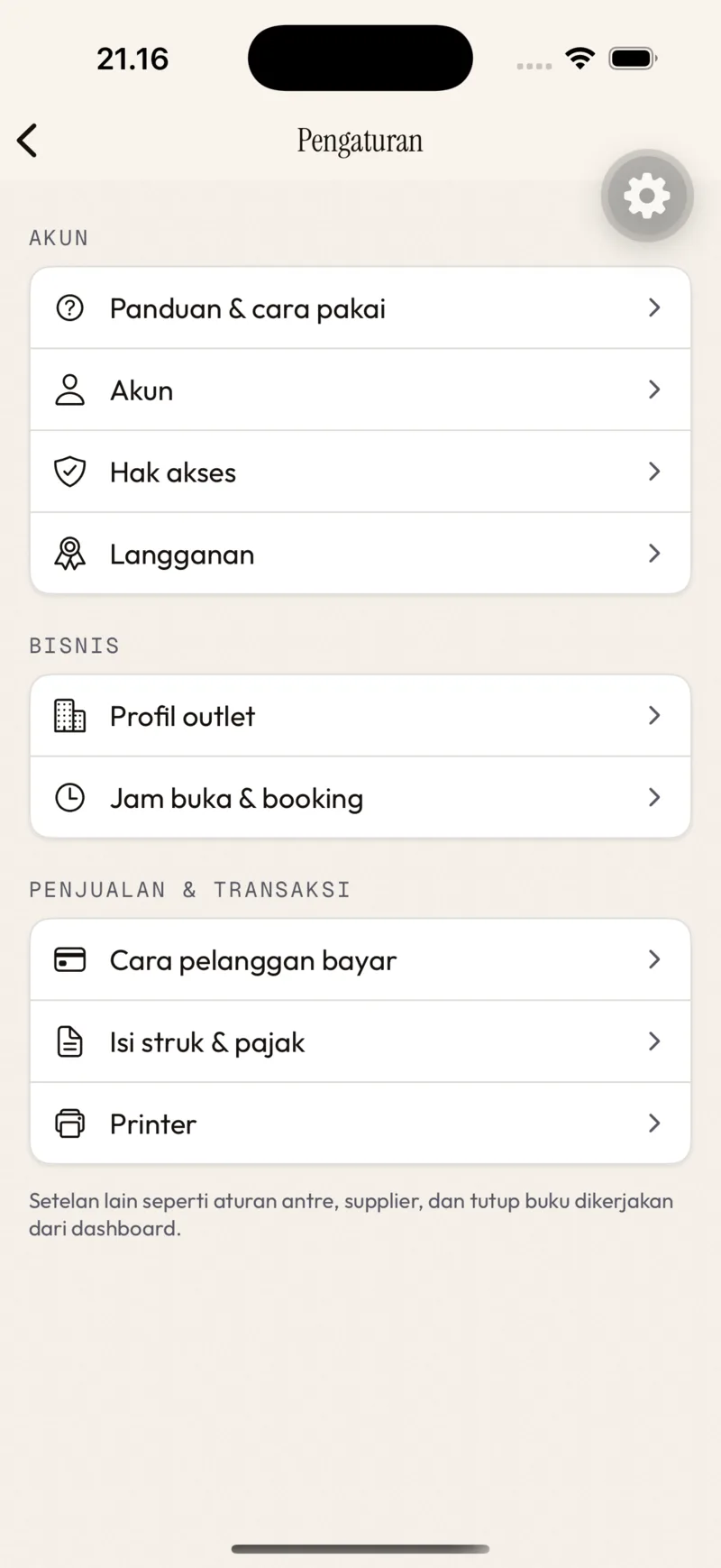
Setelah masuk, layar Akun (Lainnya → Pengaturan → Akun) menampilkan nama, email, Toko, Peran (Pemilik / Manager / Kasir), tautan ke Pengaturan & Langganan, dan tombol Keluar.
Layar "Belum ada akses"
Kalau setelah masuk muncul Kamu belum terdaftar di toko mana pun: akunmu belum ditambahkan ke toko. Minta owner menambahkan lewat menu Tim, lalu Keluar dan masuk ulang. Dua pesan lain di layar yang sama:
- Toko sedang dibekukan — urusan owner (langganan/pelanggaran).
- Langganan lagi tidak aktif — owner perlu memperpanjang di dashboard; app terbuka lagi otomatis.
Pilih cabang
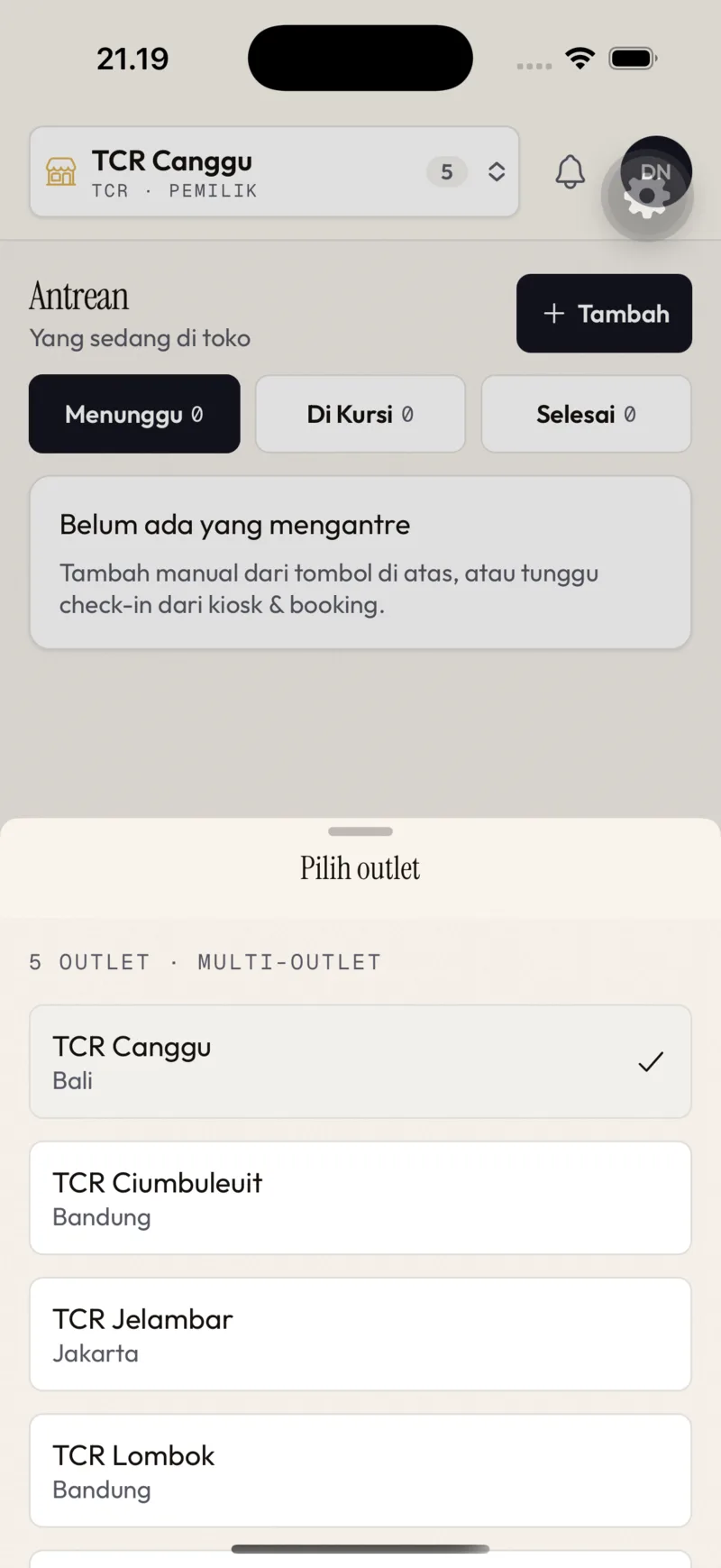
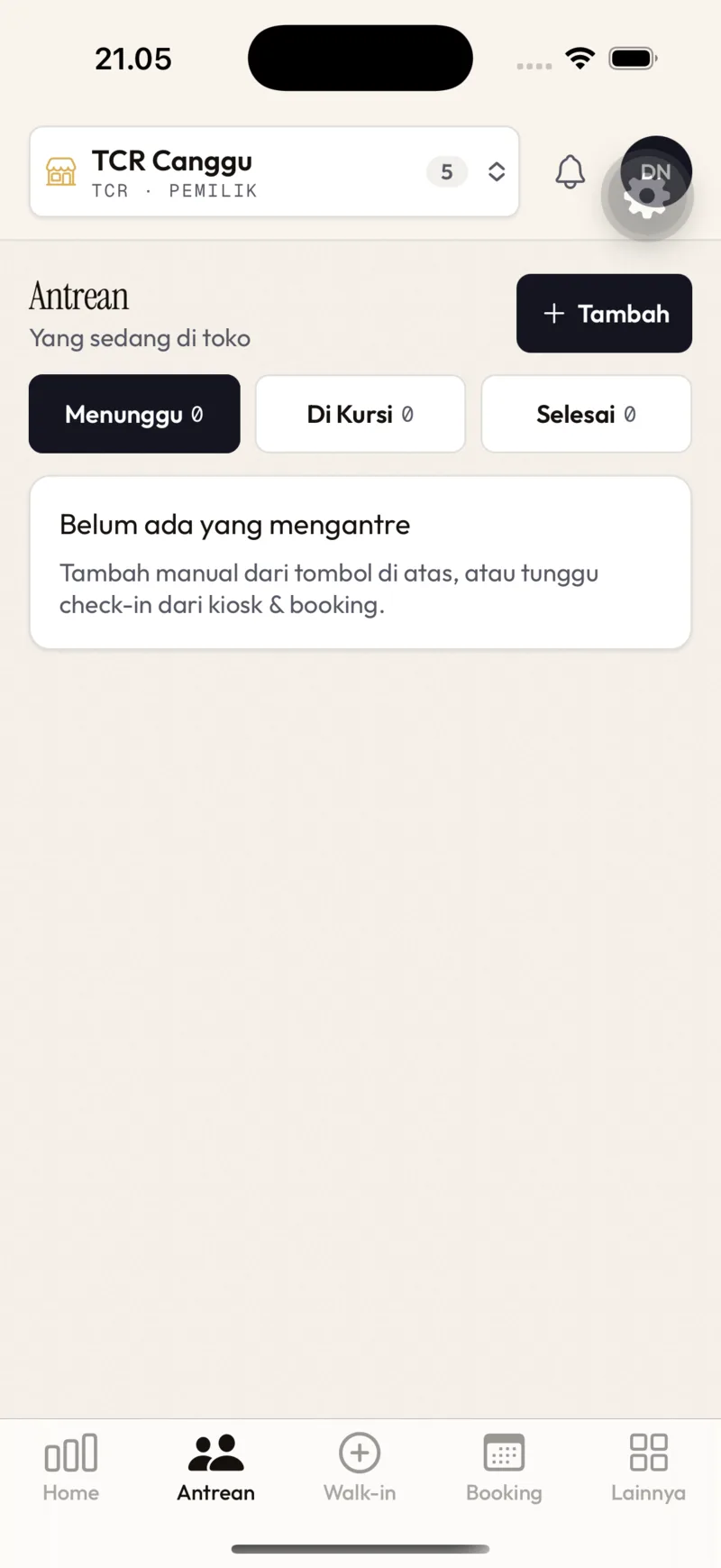
Kartu di kiri atas semua tab menampilkan cabang aktif (TCR Canggu · TCR · PEMILIK) dan angka jumlah cabang. Ketuk untuk membuka Pilih outlet — daftar cabang dengan kota, centang pada yang aktif. Kasir hanya melihat cabang tempat ia ditugaskan; daftar kosong = Belum ditempatkan, minta manager menempatkanmu di Tim → nama → Ditempatkan di …. Pilihan cabang diingat di HP ini.
Lima tab
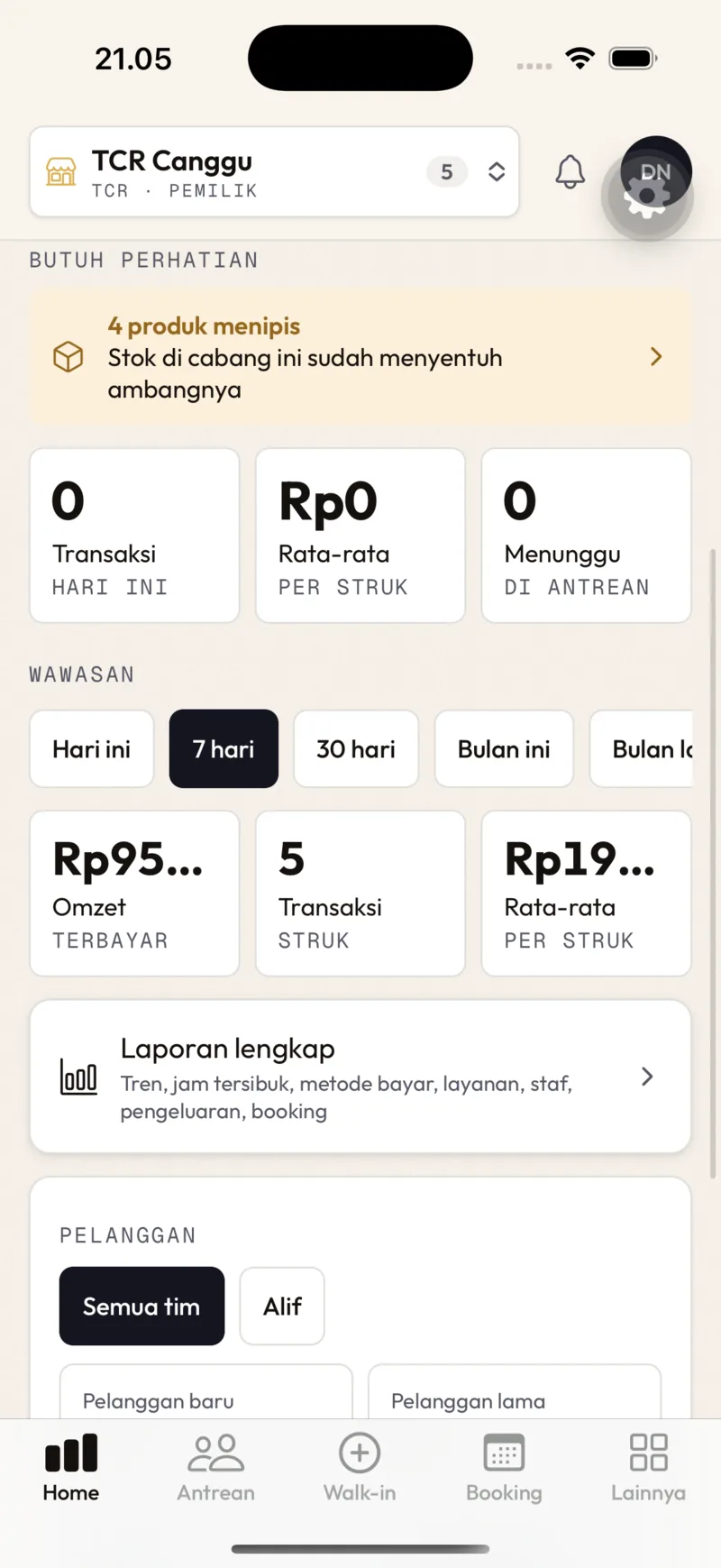
| Tab | Isi | Kapan dibuka |
|---|---|---|
| Home | Butuh perhatian (stok menipis, kas menggantung), angka hari ini (Transaksi · Rata-rata per struk · Menunggu di antrean), Wawasan per rentang (Hari ini / 7 hari / 30 hari / Bulan ini / Bulan lalu), Laporan lengkap, Pelanggan per kapster | Sekilas saat luang |
| Antrean | Menunggu · Di Kursi · Selesai, tombol + Tambah | Sepanjang hari |
| Walk-in (+) | Lembar Pelanggan datang: Masuk antrean / Langsung bayar | Setiap ada yang masuk pintu |
| Booking | Agenda cabang hari ini: Daftar / Kalender, panah ganti tanggal, + Tambah | Pagi, dan saat pelanggan booking tiba |
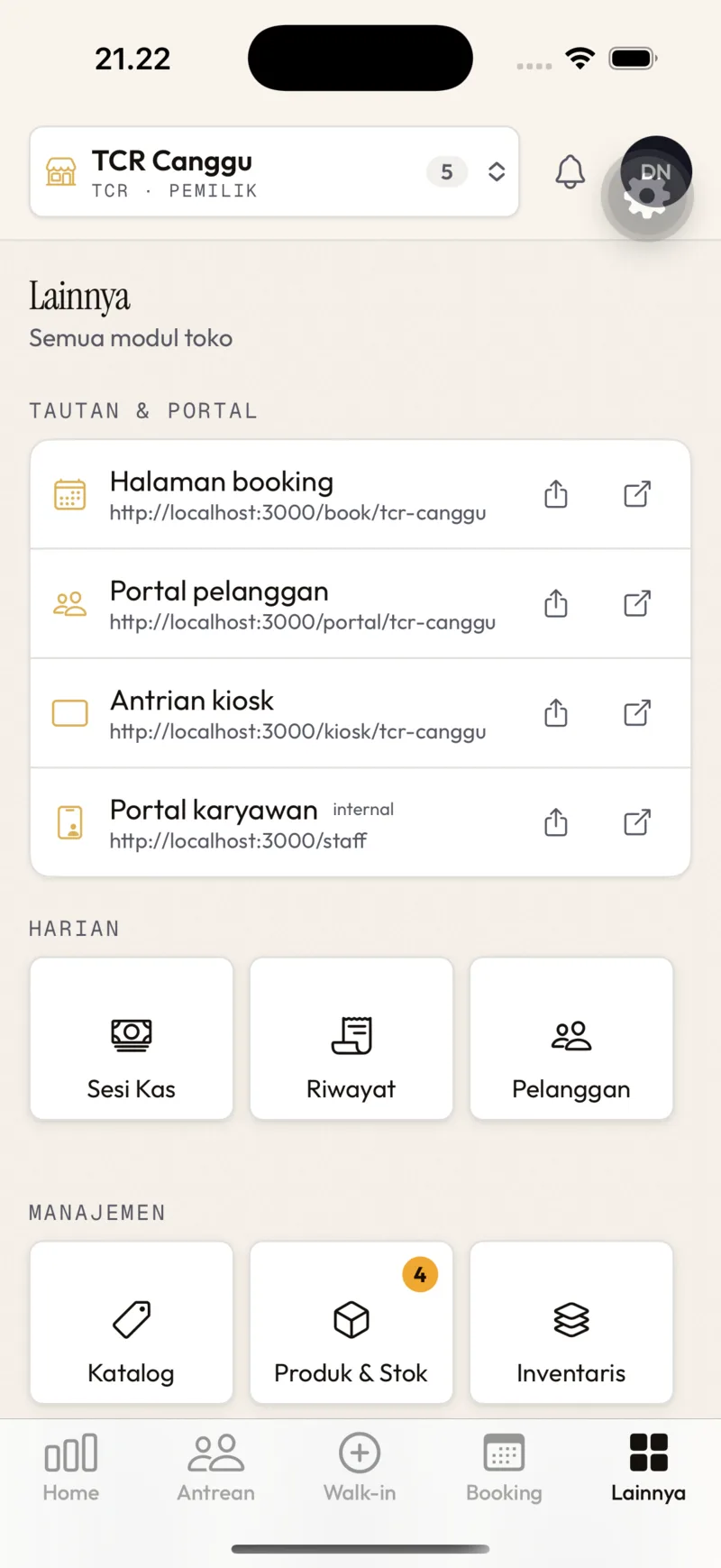
| Lainnya | Tautan & portal (Halaman booking, Portal pelanggan, Antrian kiosk, Portal karyawan — bisa dibagikan/dibuka), Harian (Sesi Kas, Riwayat, Pelanggan), Manajemen, lalu Pengaturan | Buka/tutup sesi, cetak ulang |
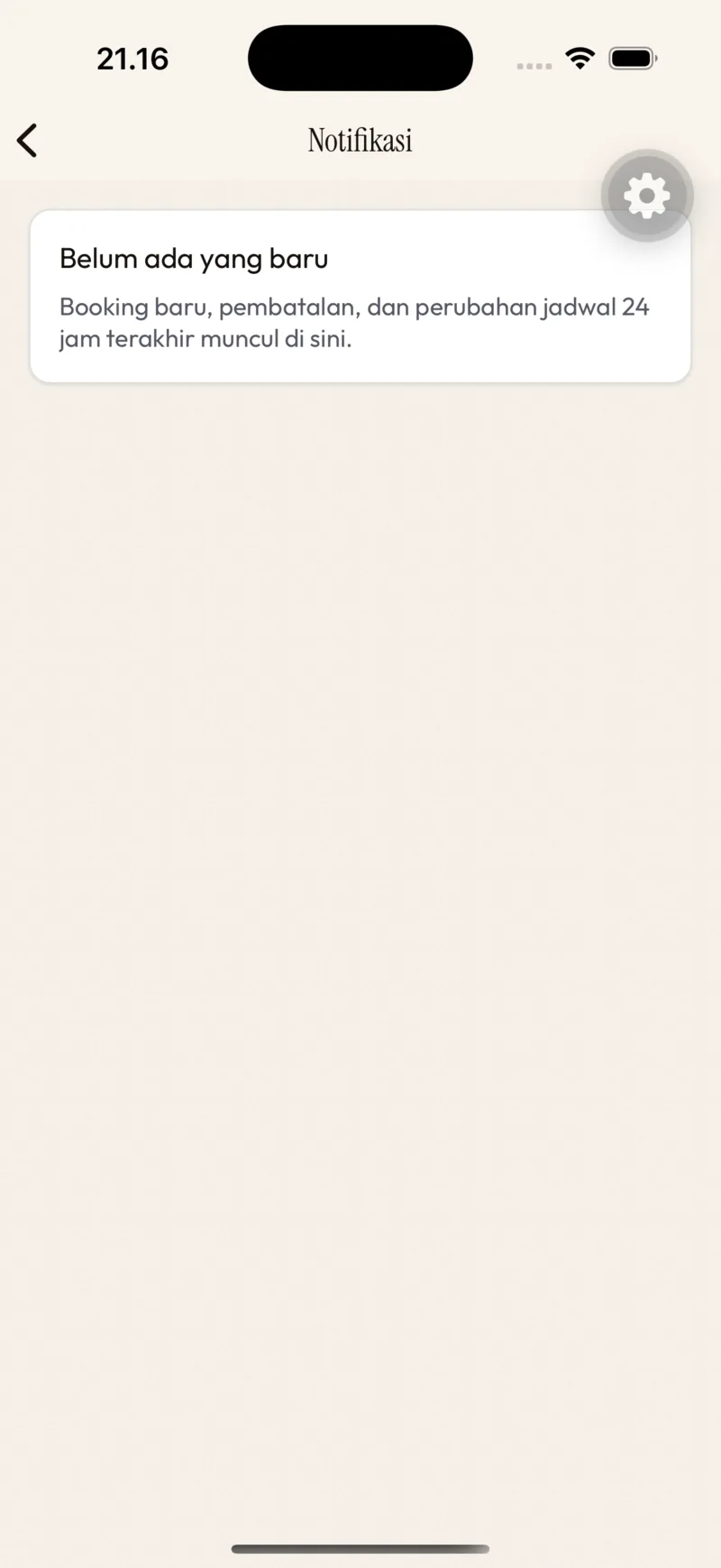
Lonceng di kanan atas = Notifikasi: booking baru, pembatalan, dan perubahan jadwal 24 jam terakhir untuk cabang yang dipilih. Avatar = Akun.
Kalau petak tidak ada
Petak di Lainnya mengikuti izin. Yang tidak tampil bukan hilang — memang tidak dibuka untuk peranmu. Lihat hak akses.