Antrean, walk-in & booking
Tiga pintu masuk pelanggan, tiga status kartu, dan aksi yang tersedia di tiap kartu.
Tiga pintu masuk
| Pintu | Siapa yang mengetik | Muncul di |
|---|---|---|
Booking online — app pelanggan / link barbersalon.io/book/nama-toko | Pelanggan | Tab Booking, lalu Antrean setelah check-in |
| Kiosk — tablet di pintu, pelanggan daftar sendiri atau masukkan kode check-in | Pelanggan | Tab Antrean langsung |
Walk-in — tab tengah + | Kamu | Tab Antrean langsung |
Walk-in
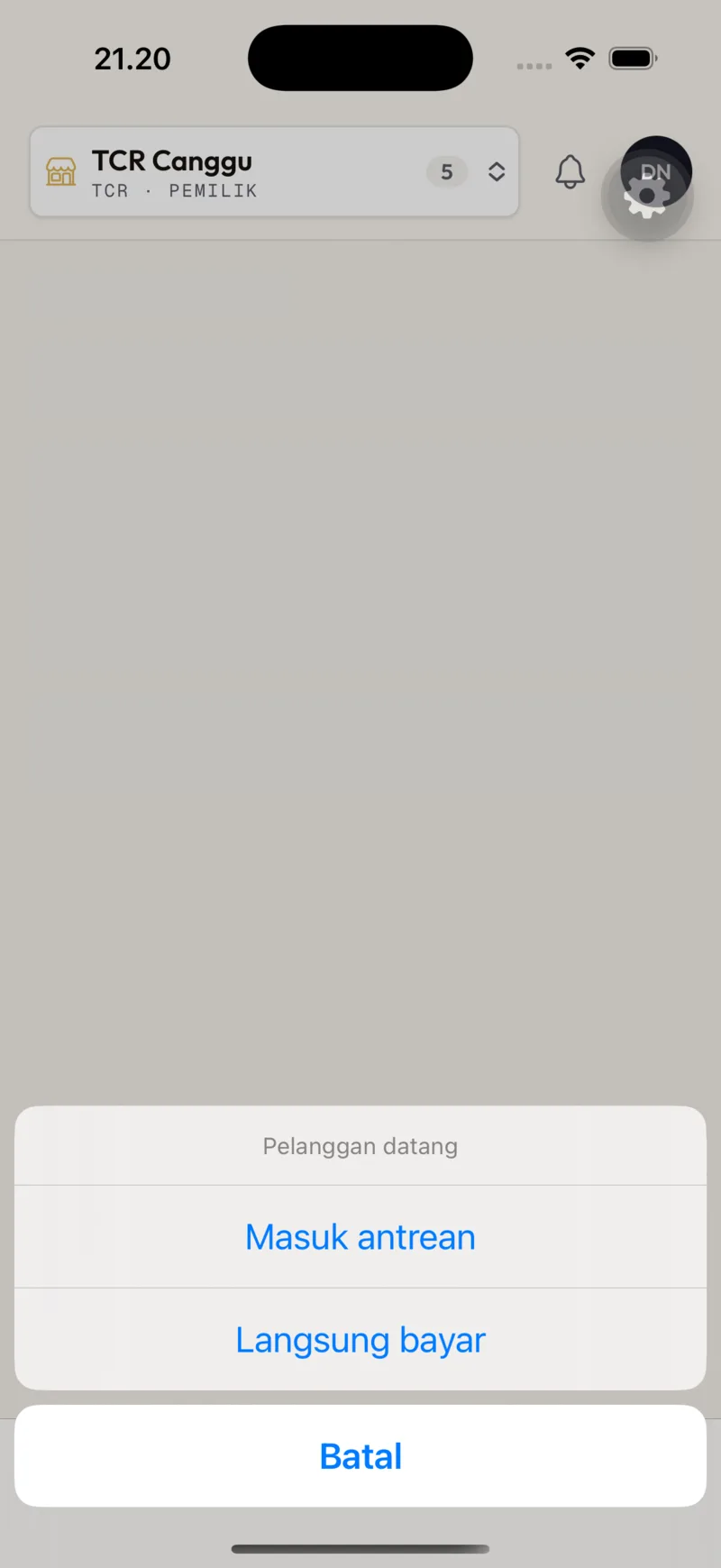
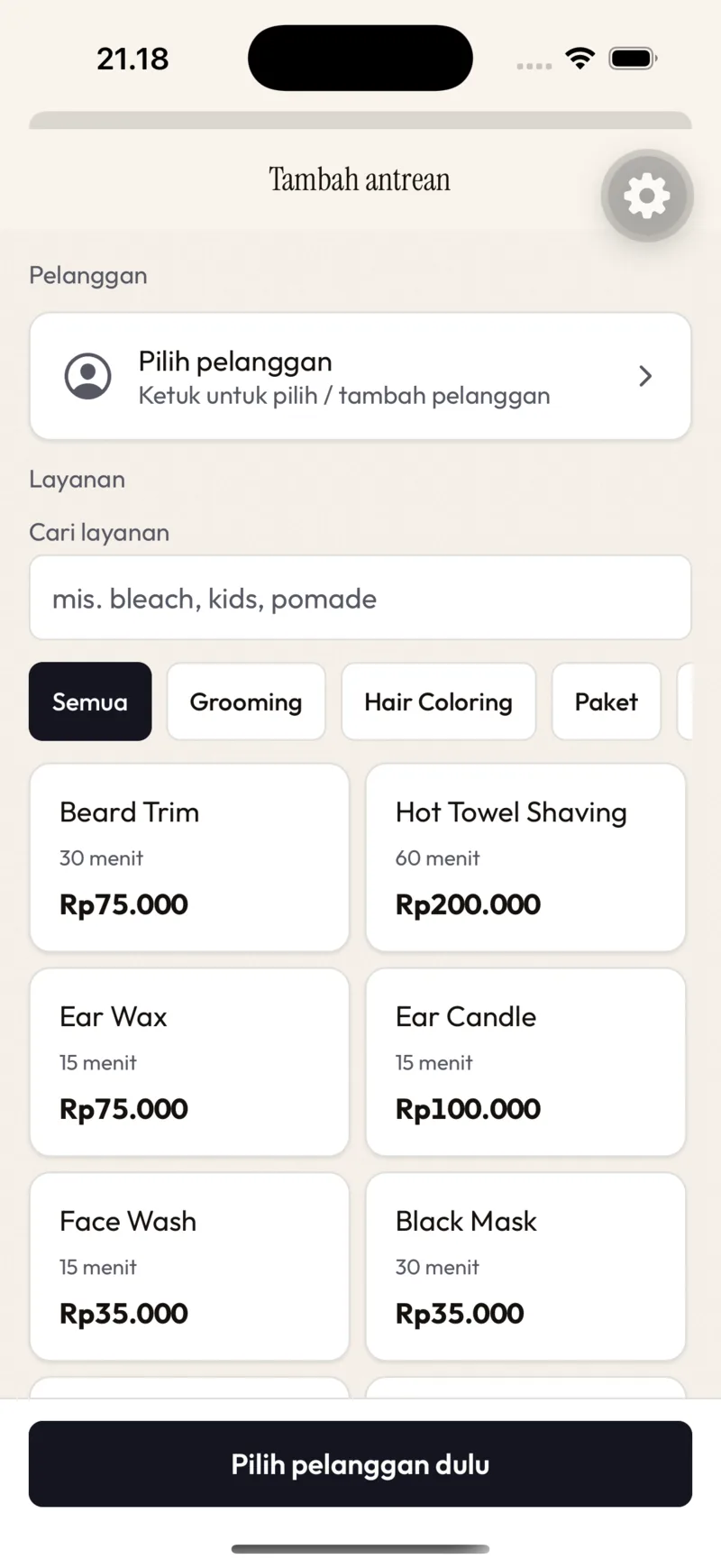
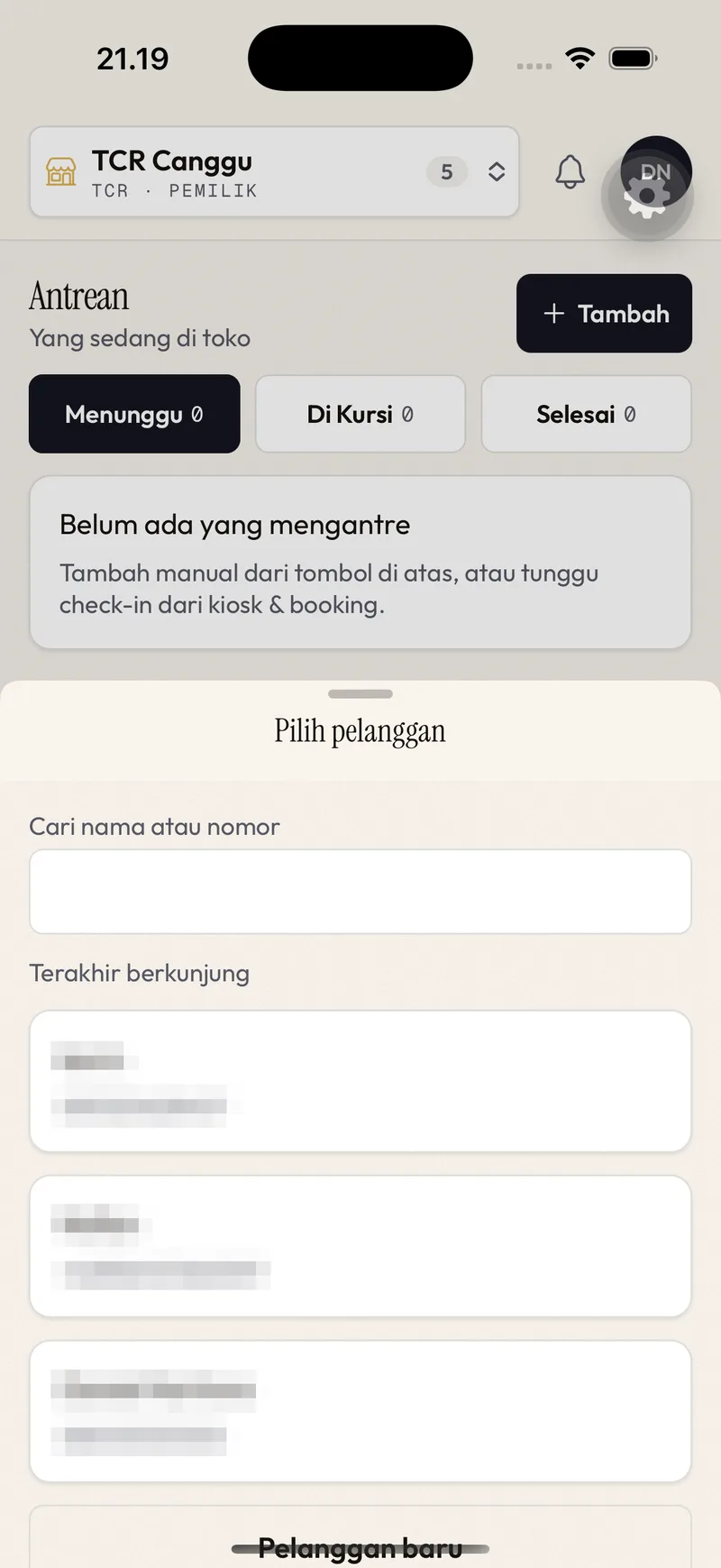
Tab Walk-in (+) membuka lembar Pelanggan datang dengan dua pilihan:
- Masuk antrean → layar Tambah antrean (pelanggan mengantre dulu).
- Langsung bayar → layar Transaksi baru ("Bukan antre — langsung bayar": beli produk saja, atau sudah selesai dipotong).
Di Tambah antrean:
Tab Antrean
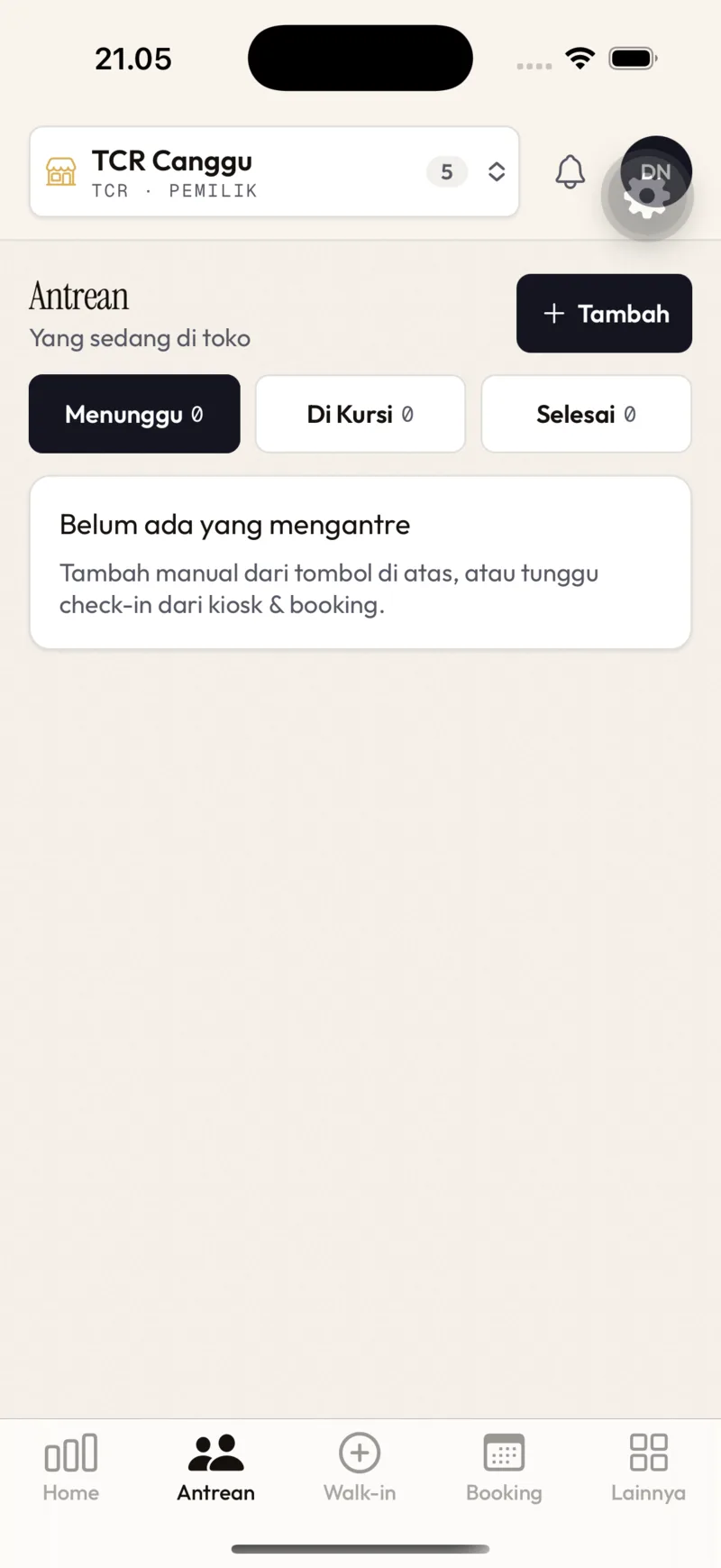
Tiga tab status dengan hitungan: Menunggu (dengan nomor tiket dan Berikutnya), Di Kursi, Selesai ("Yang sudah selesai dipotong muncul di sini, menunggu dibayar"). Tombol + Tambah = jalan pintas ke Tambah antrean. Daftar refresh sendiri; tulisan Terakhir diperbarui … di atas.
Ketuk kartu untuk membuka aksinya ("Buka kartu untuk aksi lain"):
| Status | Aksi | Artinya |
|---|---|---|
| Menunggu | Panggil | Status jadi Dipanggil; pelanggan dipanggil ke kursi |
| Menunggu / Dipanggil | Mulai layani | Pindah ke Di kursi. Kalau tadi Mana saja, app bertanya Kapster mana yang melayani? |
| Menunggu | Tandai pergi | Pelanggan batal/kabur. Tidak masuk riwayat penjualan |
| Di kursi | Ganti kapster | Salah pilih atau kapster berganti |
| Di kursi | Selesai | Pindah ke Selesai dilayani, status Menunggu dibayar |
| Selesai dilayani | Bayar | Buka layar bayar → Bayar & struk |
| Selesai dilayani | Kembali ke kursi | Ternyata belum selesai (tambah layanan) |
Kenapa 'siapa yang melayani' penting
Komisi kapster dihitung dari transaksi lunas + nama kapster di kartu. Kapster yang salah = komisi orang yang salah. Betulkan lewat Ganti kapster sebelum bayar.
Tab Booking
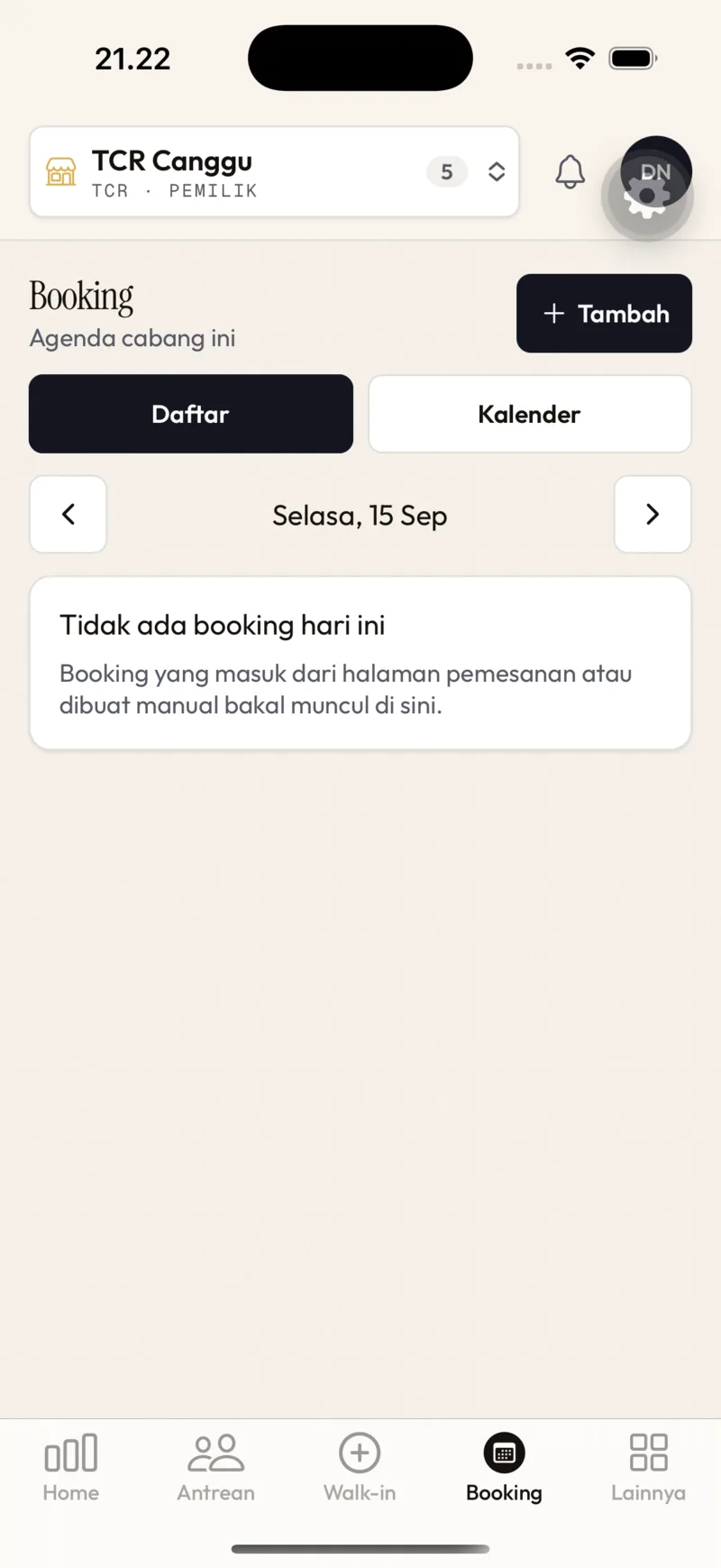
Agenda cabang per tanggal (panah kiri/kanan), tampilan Daftar atau Kalender. Ketuk booking untuk detail:
- Sudah datang — pelanggan tiba: booking masuk antrean (Di antrean). Sudah datang · Bayar langsung ke layar bayar.
- Tidak datang — tandai tidak hadir (ada konfirmasi).
- Batalkan — pelanggan membatalkan lewat telepon.
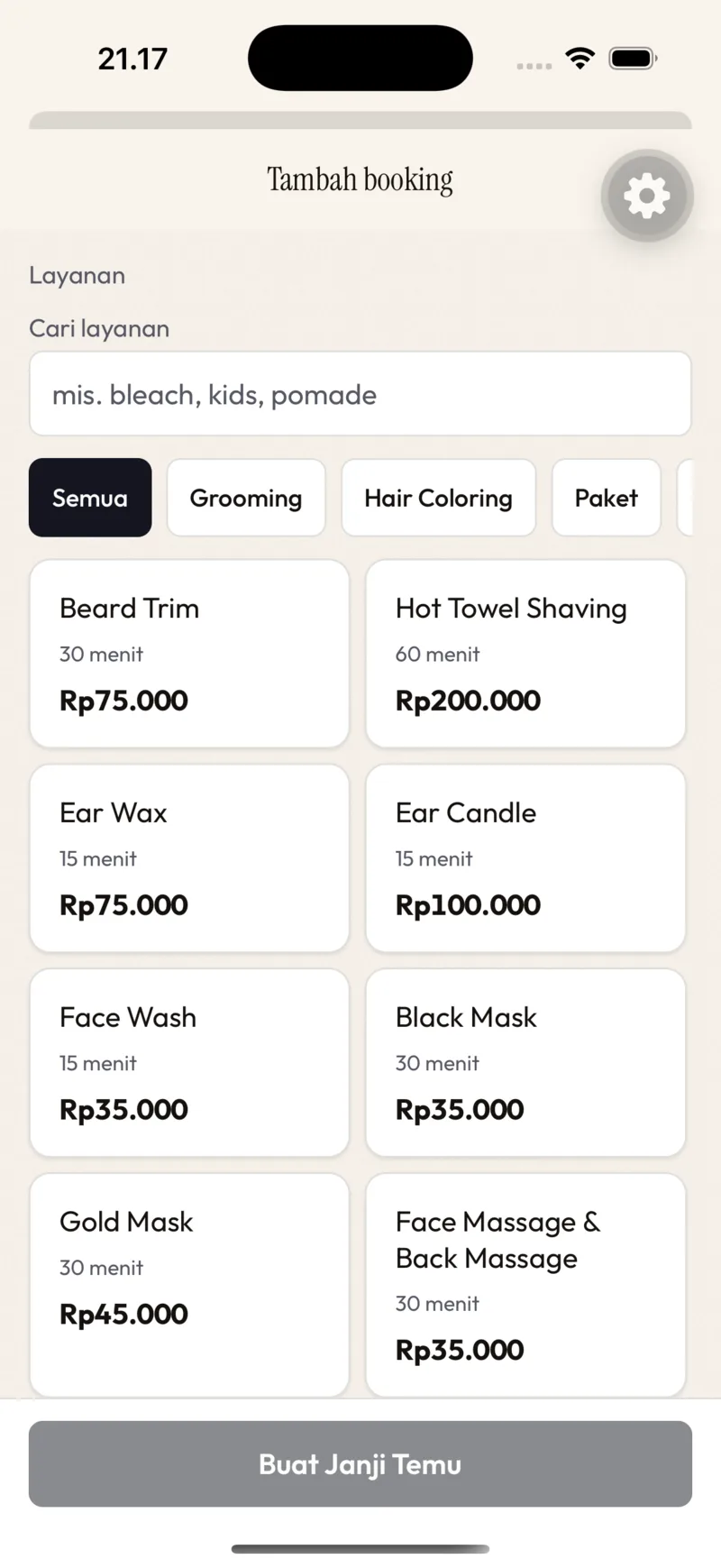
+ Tambah → Tambah booking: pilih layanan dulu (kartu dengan durasi & harga; "Pilih layanan dulu untuk lihat jam"), lalu pelanggan, kapster / Mana saja, tanggal, jam kosong, Catatan internal ("Permintaan khusus, preferensi gaya, dll."), Sumber. Tombol Buat Janji Temu aktif setelah lengkap. Jam yang tampil mengikuti jam buka + shift kapster + jeda booking. Tampilkan semua jam memperlihatkan jam terisi/di luar jam buka — untuk booking yang memang mau dipaksakan; kalau Jadwal ini bentrok, pilih Pilih jam lain atau Tetap simpan.
Cara pelanggan booking sendiri (supaya kamu bisa membantu): Alur booking pelanggan.
Kiosk
Kiosk berjalan di tablet dari dashboard web (Antrian kiosk, tautannya juga ada di Lainnya → Tautan & portal), bukan di app HP. Pelanggan memilih Sudah booking online? Check-in (masukkan kode 6 huruf) atau Daftar sendiri: nomor HP → nama → layanan → ekstra (upsell) → kapster → Konfirmasi Antrian. Kalau printer kiosk ON, slip nomor antrean tercetak. Kartu langsung muncul di tab Antrean HP-mu. Detail pemasangan: Kiosk self-service.